



تعمیر هش برد Asic
با دشواری های بیشتر و بیشتر برای تهیه یک هشبورد جدید، تعمیر یک هشبورد قدیمی یک کار ضروری است و انتخاب یک ماشین دوباره کاری مناسب یک کار مهم است. DH-A2E برای تعمیر هش برد، مانند تعمیر هش برد antminer l3+، تعمیر هش برد antminer s9، تعمیر هش برد s17 و غیره یک مورد محبوب است.
شرح
تعمیر هش برد Asic
ارتقاء یافته با ظاهر جدید و پیکربندی بهتر: سیستم تراز نوری، کنترل هوشمند دما،
لحیم کاری / جدا کردن و لحیم کاری خودکار، یک کلید برای شروع، که باعث می شود آن را به راحتی بدون
هر روش پیچیده

پارامتر محصول
| منبع تغذیه | 220 ولت 50/60 هرتز |
| قدرت نامی | 5000W |
| قدرت بخاری بالایی | 1200W |
| قدرت بخاری پایین | 1200W |
| قدرت IR | 2400W |
| موقعیت PCB |
شیار V، پلت فرم PCB با فیکسچرها در محور X قابل حرکت است |
| کنترل دما | محاسبه PID، ترموکوپل حلقه بسته |
| دقت نصب | 0.01 میلی متر |
| حداقل فضای تراشه | ٪7b٪7b0٪7d٪7d.1mm |
| حرکت | کنترلر PLC |
| اندازه PCB | حداقل 10 * 10 میلی متر، حداکثر 450 * 400 میلی متر |
| اندازه تراشه | 1 * 1 ~ 80 * 80 میلی متر |
| بعد | 600*700*850 میلی متر |
| وزن خالص | 70 کیلوگرم |
تصویر محصول
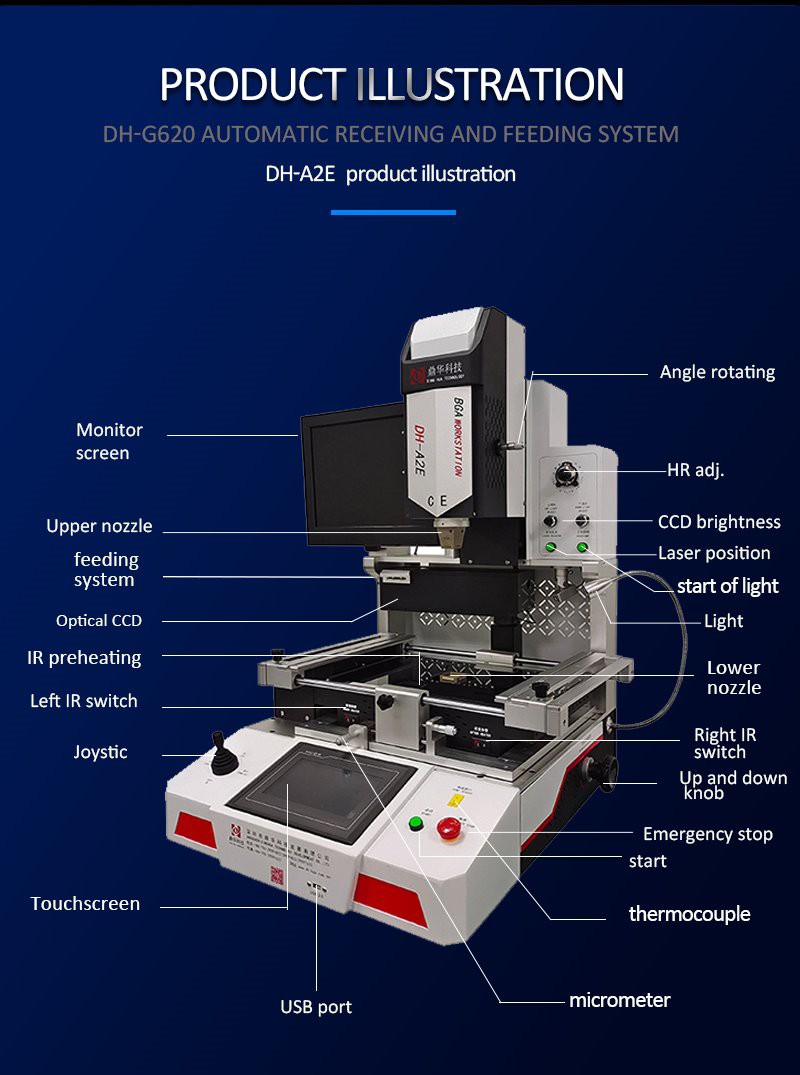
| موارد | عملکرد یا استفاده |
| صفحه مانیتور | تصویر تراشه و مادربرد در تعمیر هشبورد antminer l3 |
| نازل بالایی | برای جمع آوری هوای گرم برای گرم کردن |
| سیستم تغذیه | تعمیر هش برد تراشه9+ را به طور خودکار حمل یا بازیافت کنید |
| CCD نوری | تراز و نصب Visbile |
| پیش گرمایش IR | منطقه پیش گرمایش |
| سوئیچ IR سمت چپ | antminer l{0}} تعویض برد هش را روشن/خاموش کنید |
| جویتیک | Zoom in/out |
| صفحه لمسی | برای تنظیم دما و زمان تعمیر هش برد antminer |
| پورت USB | آپلود نرم افزار یا دانلود نمایه دما |
| میکرومترها | تنظیم دقیق +/-15mm l3 هش برد تعمیر |
| ترموکوپل | دمای خارجی تست شده |
| شروع کنید | شروع به کار تعمیر هشبورد |
| توقف اضطراری | جایگزینی هش برد antminer s9 را متوقف کنید |
| دستگیره بالا و پایین | بالا و پایین |
| سوئیچ IR سمت راست | تعمیر هش برد s17 را روشن/خاموش کنید |
| نازل پایین | برای جمع آوری هوای گرم برای گرم کردن |
| نور | تعمیر هش برد لایتینگ s9 |
| شروع نور | روشن/خاموش کنید |
| موقعیت لیزر | برای مکان یابی سریع تعمیر هش برد antminer |
| روشنایی CCD | روشنایی تنظیم شده است |
| HR adj. | جریان هوای گرم تنظیم شده است |
| زاویه چرخش | تعمیر هشبورد چرخانده تراشه |
جزئیات توضیح داده شد

صفحه نمایش: 1080P، 15 اینچ. تراشه و مادربرد به وضوح برای تراز و سپس نصب تصویربرداری شده اند
لحیم کاری و برداشت

لوله های خلاء و گرمایش بالایی در 1 هستند، پس از لحیم کاری به طور خودکار جمع می شوند و
پس از تراز قابل مشاهده به طور خودکار نصب می شود. antminer l{0}} تعمیر برد هش
تعمیر هش برد انت ماینر بنیادی در حال کار

3 منطقه گرمایش مستقل، 2 مورد از آنها بخاری هوای گرم، 1 یکی از آنها مادون قرمز است. هوای گرم
برای جدا کردن/لحیم کاری و لحیم کاری، ناحیه پیش گرمایش IR برای مادربردهای بزرگتر که از قبل گرم شده اند بزرگتر است.
مجموعه پارامتر

صفحه نمایش لمسی 7 اینچی، به تعداد پروفایل های دما که می توان تنظیم و ذخیره کرد.
PID برای کنترل دما، 16 بخش برای تنظیم دما و زمان، که مطمئن می شود
مادربردها و تراشه ها حداکثر می توانند محافظت شوند. تعمیر هش برد antminer s9
دانش مربوطه:
سخت افزار
1. سخت افزار
1.1 قدرت
1.1.1 منبع تغذیه به طور معمول کار می کند
نکته: عملکرد عادی به این معنی است که فن خنک کننده پردازنده روی مادربرد می تواند بچرخد و فن کارت گرافیک می تواند بچرخد.
1-مشکل: 6 کارت گرافیک در قفسه وجود دارد که به طور معمول وارد سیستم می شوند، اما تنها 2 کارت گرافیک در آداپتور نمایشگر نمایش داده می شود و قدرت محاسباتی فقط روی دو کارت گرافیک قابل اجرا است. (برای مشاهده روی "My Computer" > "Properties" > "Device Manager" > "Display Adapters" کلیک راست کنید).
پاسخ: در صورت خرابی پاور فقط از دو کارت گرافیک پشتیبانی می کند. با تعویض منبع تغذیه مشکل حل می شود.
2-مشکل: هنگامی که دو کارت گرافیک در اسلات کارت گرافیک مادربرد قرار می گیرند، صفحه نمایش روشن می شود و می توان به سیستم دسترسی داشت. با این حال، هنگامی که بیش از دو کارت گرافیک اضافه می شود، سیستم نمی تواند روشن شود و نمی تواند به سیستم بوت شود.
پاسخ: در صورت خرابی پاور فقط از دو کارت گرافیک پشتیبانی می کند. با تعویض منبع تغذیه مشکل حل می شود.
1.1.2 منبع تغذیه به درستی کار نمی کند
نکته: "به درستی کار نمی کند" به این معنی است که فن خنک کننده CPU روی مادربرد نمی چرخد و فن کارت گرافیک نمی چرخد.
1-مشکل: فن خنک کننده CPU نمی چرخد و فن کارت گرافیک نمی چرخد.
پاسخ:
- مرحله 1: بررسی کنید که آیا کابل های منبع تغذیه 24-پین و 4-پین به درستی به مادربرد متصل شده اند یا خیر.
- مرحله 2: بررسی کنید که آیا کابل کارت گرافیک منبع تغذیه به درستی به کارت گرافیک وصل شده است یا خیر.
2-مشکل: پس از بررسی سیم کشی و تأیید اتصال صحیح همه چیز، سیستم همچنان کار نمی کند.
پاسخ: ممکن است داخل منبع تغذیه ایراد داشته باشد. با تعویض منبع تغذیه مشکل حل می شود.
3.مشکل: برق به طور خودکار قطع می شود.
پاسخ: از تستر منبع تغذیه برای بررسی پایداری ولتاژ استفاده کنید. اگر ولتاژ ناپایدار است، منبع تغذیه را تعویض کنید.
1.2.1 عملکرد عادی کارت گرافیک
نکته: عملکرد عادی به چرخش و اتلاف گرمای مناسب فن کارت گرافیک اشاره دارد.
1-مشکل: همه کارت های گرافیک روی رک به طور معمول کار می کنند، اما قدرت محاسباتی فقط روی برخی از کارت های گرافیک قابل اجرا است.
پاسخ: بررسی کنید که آیا درایورهای تمامی کارت های گرافیک به روز هستند یا خیر. (برای مشاهده روی "My Computer" > "Properties" > "Device Manager" > "Display Adapters" کلیک راست کنید).
2.مشکل: پس از ورود به سیستم، یک خطایی مطابق شکل 1 ظاهر می شود.
پاسخ: این خطا نشان می دهد که کارت فاقد بایوس است. باید بایوس را دوباره فلش کنید. (کارت گرافیک را دوباره فلش کنید و سیستم را ریستارت کنید).
3.مشکل: اطلاعات کارت گرافیک را در AMD-GPU مشاهده کنید، و به شما هشدار می دهد که VBIOS یا سایر اطلاعات افزونه کارت گرافیک وجود ندارد.
پاسخ: این اعلان نشان می دهد که VBIOS وجود ندارد. سعی کنید شیارهای کارت را تعویض کنید یا از کابل داخلی دیگری استفاده کنید.
1.2.2 کارت گرافیک نمی تواند به طور عادی کار کند
مشکل: فن کارت گرافیک به درستی نمی چرخد و نمی تواند گرما را دفع کند.
پاسخ:
- مرحله 1: بررسی کنید که آیا کابل داخلی کارت گرافیک به درستی وصل شده است یا خیر.
- مرحله 2: در صورت نیاز کابل فرمت را تعویض کنید.
- مرحله 3: بررسی کنید که آیا کابل منبع تغذیه کارت گرافیک آسیب دیده است یا به درستی وصل نشده است.
- مرحله 4: اگر کارت گرافیک همچنان کار نمی کند، ممکن است آسیب دیده باشد.
1.3 برد اصلی
1.3.1 عملکرد عادی Mainboard
نکته: عملکرد عادی به عملکرد صحیح فن خنک کننده پردازنده اشاره دارد.
مشکل: نمی توان قدرت محاسباتی کارت گرافیک را به طور معمول اجرا کرد (پس از رفع مشکلات کارت گرافیک و منبع تغذیه).
پاسخ: اگر هم کارت گرافیک و هم منبع تغذیه بررسی شده اند و به درستی کار می کنند، اما هنوز قدرت محاسباتی در دسترس نیست، ممکن است مشکل از اسلات کارت گرافیک روی مادربرد باشد.
1.3.2 برد اصلی نمی تواند کار کند
1.مشکل: فن خنک کننده CPU روی مادربرد نمی چرخد (پس از عیب یابی مشکلات برق).
پاسخ:
- مرحله 1: بررسی کنید که آیا کابل فن خنک کننده CPU به درستی به مادربرد متصل است یا خیر.
- مرحله 2: بررسی کنید که آیا مادربرد آسیب دیده است یا خیر.
2-مشکل: فن خنک کننده CPU به طور متناوب می چرخد.
پاسخ: پس از تعویض تراشه CPU، تست کنید که آیا می تواند به طور معمول کار کند یا خیر.


